
https://zelenograd24.ru/pressroom/press-release/detail/383697/
|
|
© 2026 «Зеленоград24» современный городской портал Зеленограда https://zelenograd24.ru/pressroom/press-release/detail/383697/ |
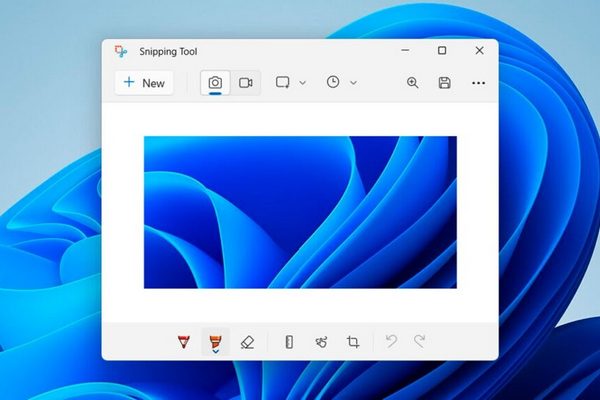
Встроенный инструмент скриншотов в Windows или macOS часто справляется только с базовыми задачами. Когда нужны аннотации, облачный обмен, расширенные инструменты редактирования или запись видео — стандартный функционал оказывается недостаточным. Ниже — подборка 12 альтернатив, которые расширяют привычный набор функций и подойдут для работы, контента, обучения и отношений с командой.
Когда важны скорость и аккуратная картинка без лишних шагов, ClipLoader хорошо справляется с задачей на Windows. Он запускается почти мгновенно, не требует мощного железа и подходит для частого использования. Управление реализовано через горячие клавиши, поэтому скриншоты делаются быстро, а интерфейс остаётся максимально простым и понятным. Это особенно удобно, если вы регулярно фиксируете ошибки, собираете примеры для отчётов или делаете серию снимков для инструкций. При необходимости можно быстро переключаться между режимами захвата — экран, окно или выбранная область.

Редактор включается сразу после захвата: доступны стрелки, текст, рамки и размытие конфиденциальной информации — всё под рукой, без отдельных окон и сложных меню. ClipLoader работает офлайн и не зависит от интернета, что удобно в офисе и в повседневной работе. Дополнительно это снижает риски при работе с чувствительными данными, потому что файлы остаются на устройстве. В итоге это скриншотер с хорошим качеством для тех, кому нужны быстрые снимки и минимум лишних действий.
Плюсы:
Почти мгновенный запуск
Минимальная нагрузка на систему
Аннотации и размытие
Работает без интернета
ФотоСкрин — русскоязычный инструмент для захвата экрана, рассчитанный на простых пользователей и быстрый старт без сложных настроек. Он легко устанавливается, интерфейс понятен даже новичкам, а основные действия выполняются буквально в пару шагов. Скриншоты можно быстро сохранить на компьютер или отправить, что удобно для переписки, задач в трекере и учебных материалов. Такой формат хорошо подходит тем, кому нужен «понятный скриншотер без лишнего».

Встроенный редактор поддерживает базовые пометки: выделения, подписи и простые элементы, чтобы сделать скриншот более наглядным. Программа подойдёт для дома, учёбы и офисных задач, где важна скорость и простота. При этом для сложных сценариев — например, продвинутого оформления, автоматизации, прокрутки страниц или расширенных интеграций — возможностей может не хватать. В таких случаях ФотоСкрин лучше использовать как лёгкий вариант для повседневных скринов, дополняя его более функциональным инструментом при необходимости.
Плюсы:
Русский интерфейс
Простота использования
Быстрый захват
Лёгкая установка
Минусы:
Ограниченные инструменты редактирования
Нет облачного обмена
Базовый функционал
ScreenPic — компактный скриншотер, который делает ставку на скорость и удобство в повседневной работе. Он быстро запускается, стабильно работает в фоне и не перегружает пользователя настройками, поэтому подходит тем, кто делает много скриншотов в течение дня. Интерфейс максимально минималистичный: ничего лишнего, всё под рукой и без «сложных режимов». Такой формат особенно удобен для задач, где важнее быстро зафиксировать экран, чем долго оформлять изображение.

Захват области выполняется буквально одним движением мыши, после чего скриншот можно сохранить в пару кликов и сразу использовать в чате, документе или задаче в трекере. Благодаря простому сценарию работы ScreenPic хорошо вписывается в офисные задачи, учёбу и быстрые заметки. Это решение подходит тем, кто хочет заменить стандартный инструмент на более быстрый и менее раздражающий вариант. Если же вам часто нужны аннотации, размытие или облачные ссылки, стоит дополнить ScreenPic отдельным инструментом под эти сценарии.
Плюсы:
Простота и скорость
Лёгкая работа
Подходит для слабых ПК
Быстрый захват
Минусы:
Почти нет аннотаций
Нет облака
Ограниченный функционал
Bandicam — прежде всего инструмент для записи экрана, но он также умеет делать качественные скриншоты. Программа популярна среди видео- и стрим-контентмейкеров, потому что рассчитана на стабильную работу при длительных захватах и активной нагрузке. Это удобно, когда вы параллельно записываете ролик, делаете демонстрацию сервиса или снимаете игровой процесс и хотите «по ходу» сохранять отдельные кадры. В таких сценариях Bandicam помогает держать всё в одном рабочем процессе, не переключаясь между разными утилитами.

Функции скриншотов здесь действительно вторичны, но реализованы аккуратно: можно сохранять изображения в разных форматах и получать высокую чёткость, подходящую для превью, статей и соцсетей. При этом Bandicam чаще выбирают не ради «быстрых скринов на каждый день», а как универсальный инструмент для медиа-задач, где важнее стабильная запись и контроль качества. Если вам нужны продвинутые аннотации или максимально быстрый захват с моментальной разметкой, может быть удобнее отдельный скриншотер. А вот тем, кто регулярно работает с видео и хочет качественные снимки как часть потока, Bandicam подходит особенно хорошо.
Плюсы:
Высокое качество захвата
Поддержка видео и изображений
Стабильность
Подходит для игр и презентаций
Минусы:
Платный
Избыточен для обычных задач
Не самый лёгкий
Screen Shooter — утилита, которая заменяет стандартный инструмент скриншотов на более удобное и быстрое решение для повседневных задач. Интерфейс у неё простой и минималистичный, поэтому разобраться легко даже без опыта. Захват выполняется буквально за пару кликов или через горячие клавиши, что экономит время при частом использовании. Такой формат особенно удобен, когда нужно быстро зафиксировать информацию для чата, задачи в трекере или заметки.

Поддерживаются основные аннотации: можно добавить подписи, выделения и простые пометки, чтобы скриншот был понятнее. Есть автоматическое сохранение, что помогает не терять файлы и быстрее собирать материалы в одну папку. Программа работает стабильно и подходит для регулярной работы на офисных ПК и ноутбуках. Из минусов — внешний вид и дизайн выглядят немного старомодно, но на практике это редко мешает, если важнее скорость и функциональность.
Плюсы:
Быстрая работа
Простота
Работает без интернета
Подходит для офиса
Минусы:
Устаревший интерфейс
Минимальный функционал
Только Windows
Яндекс Скриншоты — облачное решение для захвата и хранения изображений, которое встроено в экосистему Яндекс Диска. Благодаря интеграции снимки автоматически отправляются в облако, а значит не нужно вручную выбирать папки и следить, где лежат файлы. Это удобно, когда вы часто делаете скриншоты в течение дня и хотите, чтобы они сразу были доступны с разных устройств. Плюс — можно быстро получить ссылку и отправить её в чат, трекер задач или редактору.

Такой формат особенно полезен для командной работы: проще обсуждать материалы, согласовывать правки и делиться изображениями без пересылки тяжёлых файлов. Но из-за привязки к облаку без интернета пользоваться сервисом становится неудобно — часть сценариев просто теряет смысл. Инструменты редактирования здесь базовые: их хватает для простых выделений и коротких пометок, но для более “красивого” оформления может понадобиться отдельный редактор. Поэтому Яндекс Скриншоты хороши как быстрый способ «сделал — отправил ссылку», особенно если вы уже используете Яндекс Диск.
Плюсы:
Хранение в облаке
Быстрый обмен ссылками
Не требует сложной установки
Интеграция с Яндекс Диском
Минусы:
Нужен интернет
Мало инструментов редактирования
Зависимость от сервиса
7. ShareX
ShareX — мощная бесплатная программа с огромным набором функций, которая давно считается одним из самых универсальных скриншотеров для Windows. Она умеет делать скриншоты разными способами (область, окно, весь экран, прокрутка), автоматически обрабатывать результат и при необходимости загружать файл в выбранный сервис. Помимо захвата, ShareX предлагает встроенное редактирование и множество сценариев “после снимка”: переименование, копирование в буфер, сохранение по шаблону, генерация ссылки и другие действия. Именно за такую автоматизацию и гибкость её особенно ценят продвинутые пользователи, авторы инструкций и технические специалисты.

При этом интерфейс действительно насыщен настройками: новичкам он может показаться перегруженным, потому что возможностей очень много и всё можно менять под себя. Зато если потратить немного времени на первичную настройку, ShareX превращается в удобный “конвейер”: вы делаете скриншот и сразу получаете готовый результат в нужном формате и нужном месте. Это помогает ускорить работу тем, кто регулярно делает много однотипных снимков для гайдов, документации или контента. В итоге ShareX — отличный вариант для тех, кто хочет максимальный контроль и готов один раз разобраться, чтобы потом экономить время каждый день.
Плюсы:
Бесплатный и open-source
Настраиваемые сценарии
Множество инструментов
Подходит для технических задач
Минусы:
Сложен для новичков
Перегруженный интерфейс
Требует времени на освоение
Markup Hero — инструмент, ориентированный на пояснения и визуальные комментарии. Он позволяет не только захватить экран, но и быстро добавить объясняющие элементы: подписи, выделения, стрелки и другие пометки, которые делают скриншот «говорящим». Это особенно удобно для инструкций, уроков, чек-листов и разборов интерфейсов, когда важно сразу показать, куда смотреть и что делать. За счёт фокуса на аннотациях Markup Hero помогает быстрее превращать обычный снимок экрана в понятный обучающий материал.

Скриншоты сохраняются в облаке и доступны по ссылке, поэтому их легко передавать на проверку, обсуждать и использовать совместно. Такой формат подходит блогерам, преподавателям и командам: можно быстро отправить ссылку вместо пересылки файлов и не путаться в версиях изображений. При этом зависимость от интернета остаётся важным ограничением — без подключения возможности сервиса заметно сокращаются. Если вы часто работаете офлайн или с конфиденциальными материалами, Markup Hero лучше рассматривать как инструмент для онлайн-обсуждений и совместной работы, а не как единственное решение.
Плюсы:
Отличные аннотации
Облачный доступ
Удобен для обучения
Подходит для создания контента
Минусы:
Ограничения бесплатной версии
Интернет обязателен
Не самый лёгкий
Awesome Screenshot — популярный инструмент, который доступен и как отдельное приложение, и как расширение для браузера. Это удобно, потому что вы можете делать скриншоты прямо во время работы с веб-контентом: сайтами, личными кабинетами, рекламными панелями, постами и интерфейсами сервисов. Программа проста в освоении, но при этом сочетает базовые функции (быстрый захват области, окна или страницы) с более продвинутыми возможностями оформления. Скриншоты легко отредактировать и сразу подготовить к отправке или публикации, не открывая сторонние редакторы.

Встроенные инструменты помогают быстро добавить пояснения: текст, стрелки, выделения, размытие данных и другие базовые элементы, которые часто нужны в инструкциях и контенте. Благодаря облачному обмену можно делиться результатом ссылкой — это удобно для командной работы, согласования правок и общения с клиентами. При необходимости скриншоты можно сохранять и локально, чтобы держать материалы под контролем. В целом Awesome Screenshot хорошо подходит для блогов, удалённых команд и тех, кто регулярно работает с веб-интерфейсами и хочет быстро превращать снимки экрана в понятные визуальные объяснения.
Плюсы:
Быстрый захват
Удобный редактор
Облачный обмен
Подходит для команд
Минусы:
Ограниченная бесплатная версия
Интернет нужен для облака
Средний по лёгкости
Mango Recorder — простой инструмент для захвата экрана и записи видео, который хорошо подходит для офисных ПК и не требует мощного железа. Он запускается быстро, работает стабильно и не перегружен настройками, поэтому освоить его можно буквально за несколько минут. Интерфейс интуитивный: основные функции находятся под рукой, без лишних меню и сложных режимов. Это делает программу удобной для ежедневной работы, когда нужно быстро зафиксировать процесс или показать последовательность действий.

Программа позволяет сохранять скриншоты и короткие видеозаписи, что полезно для обучения, инструкций, отчётов и демонстрации ошибок. В рабочих сценариях удобно, что можно быстро сделать материал и отправить его коллегам или прикрепить к задаче. При этом редактор здесь базовый и рассчитан на простые действия — минимальную разметку и без сложной графической обработки. Если вам нужны расширенные аннотации, более гибкий экспорт или продвинутая постобработка, тогда Mango Recorder лучше использовать как лёгкое решение, а для оформления подключать отдельный редактор.
Плюсы:
Удобство
Лёгкий интерфейс
Быстрый запуск
Подходит для офисной работы
Минусы:
Мало функций
Ограниченный редактор
Нет продвинутых инструментов
Greenshot — бесплатная и лёгкая альтернатива стандартному инструменту скриншотов для Windows, которую часто выбирают за стабильность и простоту. Программа быстро запускается, не нагружает систему и нормально работает даже на старых компьютерах, поэтому подходит для офисной среды и недорогих ноутбуков. Управление понятное: горячие клавиши и быстрый выбор области позволяют делать скриншоты буквально в пару действий. Это удобно, когда нужно часто фиксировать экран — для задач в трекере, отчётов, переписки или учебных материалов.

Встроенный редактор поддерживает базовые аннотации и текст: можно добавить стрелку, рамку, подпись или выделить важный элемент. Скриншоты сохраняются локально без лишних окон, навязчивых предложений и обязательной регистрации, что нравится тем, кто предпочитает «сделал — сохранил — отправил». Greenshot хорошо подходит для офиса, учёбы и быстрой фиксации информации, где не требуется сложная графическая обработка. Если же вам нужны облачные ссылки, продвинутые эффекты или запись видео, тогда стоит дополнить его другим инструментом под эти задачи.
Плюсы:
Очень лёгкий
Бесплатный
Стабильная работа
Подходит для повседневных задач
Минусы:
Только для Windows
Устаревший интерфейс
Нет облачного обмена
Чтобы не тратить время на тестирование всех программ, можно ориентироваться на сценарий использования:
Нужны быстрые скриншоты без лишних действий — выбирайте лёгкий инструмент с горячими клавишами и быстрым сохранением.
Делаете инструкции и объяснения — важны аннотации (стрелки, подписи, подсветка) и размытие данных.
Работаете в команде или с клиентами — пригодятся облачные ссылки и быстрый обмен, но лучше, если есть и локальное сохранение.
Создаёте обучающий контент — полезны функции записи экрана и сохранение в разных форматах.
Так вы быстрее найдёте скриншотер, который действительно ускорит работу и будет удобен именно в ваших задачах.
Альтернативы стандартному инструменту скриншотов заметно расширяют возможности при работе с изображениями экрана. В подборке есть и лёгкие утилиты для быстрых задач, и более функциональные решения — с аннотациями, облачным обменом, прокруткой страниц или записью видео. Такой выбор помогает делать скриншоты не просто «для сохранения», а как полноценный рабочий материал для объяснений, инструкций и общения.
Чтобы выбрать подходящий вариант, ориентируйтесь на свой сценарий: для повседневных скринов важны скорость запуска и горячие клавиши, для гайдов — удобные пометки и размытие данных, для командной работы — ссылки и быстрый обмен, а для обучения — запись экрана. Тогда скриншотер станет инструментом, который экономит время и делает ваши материалы понятнее и аккуратнее.